Montages-Kits/Monter un Hotspot MMDVM
Mon HotSpot :
-
Raspberry Pi 4 modèle B tour de glace RGB
- Raspberry Pi 4
-
Carte d'extension Raspberry Pi 4B GPIO, ventilateur de refroidissement
ICE Turbo
- alimentation électrique
ininterrompue UPS HAT pour Raspberry Pi, sortie électrique Stable 5V,
les piles 18650 ne sont pas incluse
- carte MMDVM
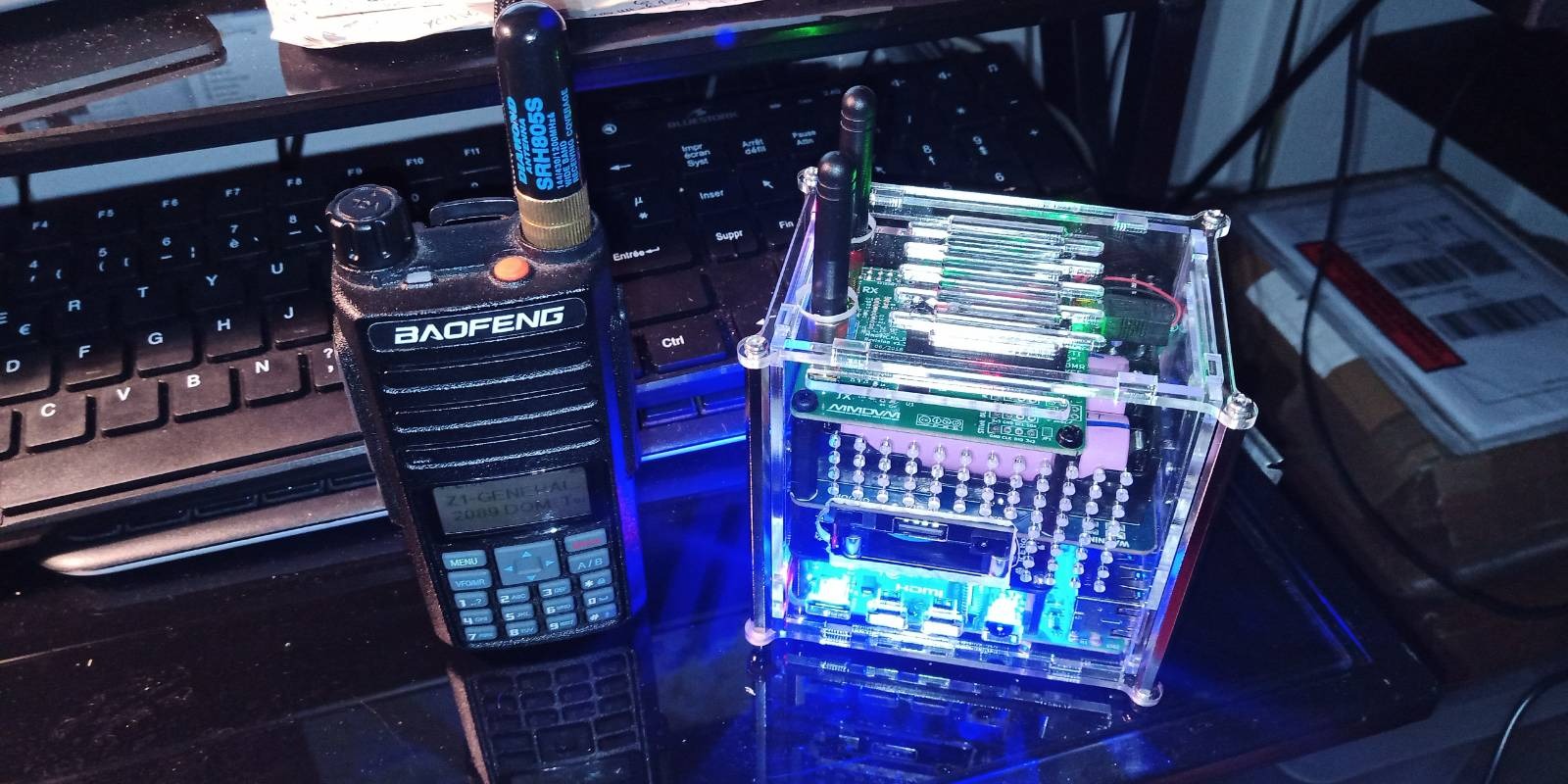
Crédit photo :
FR5EC
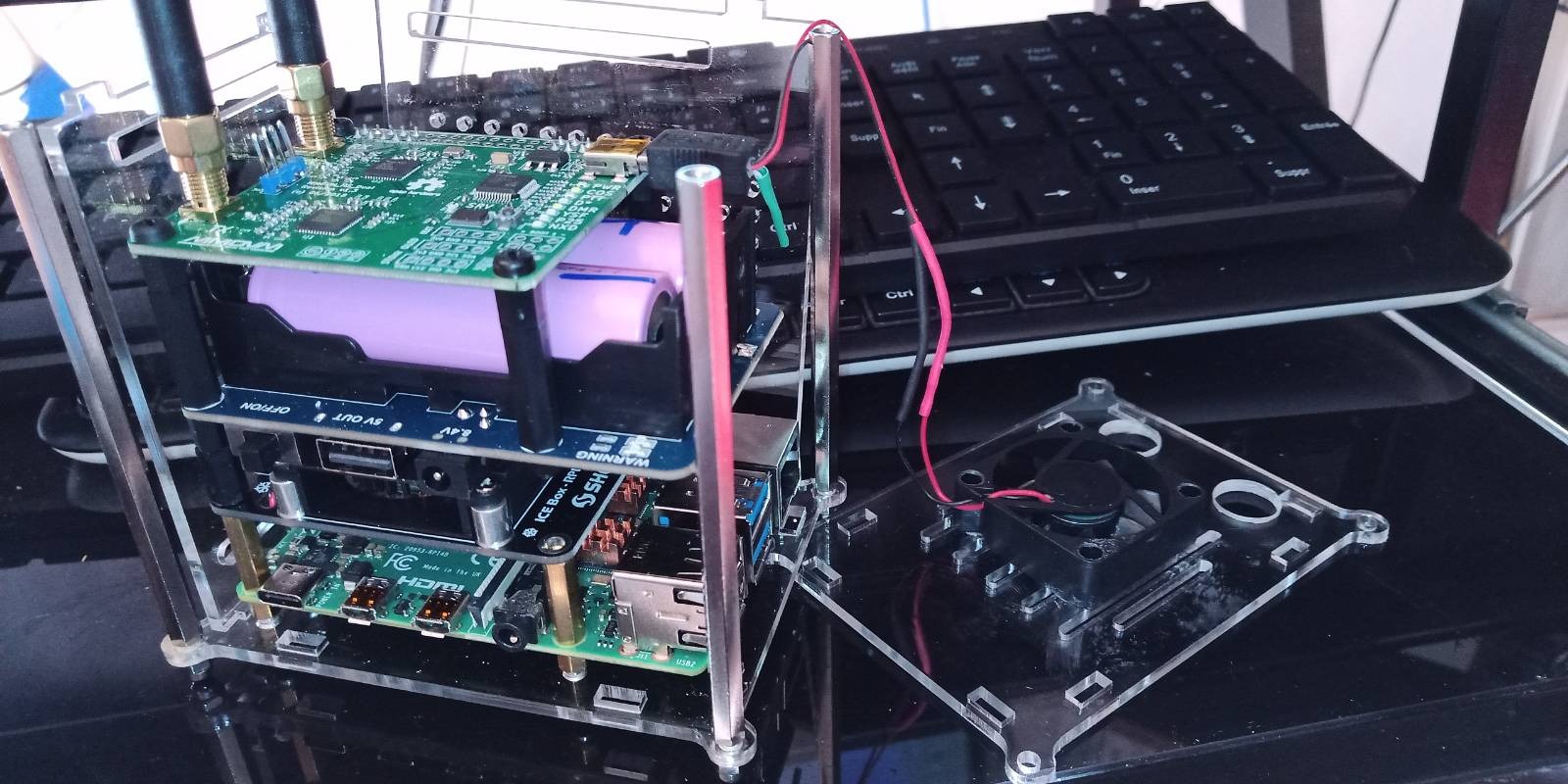
Vue intérieure
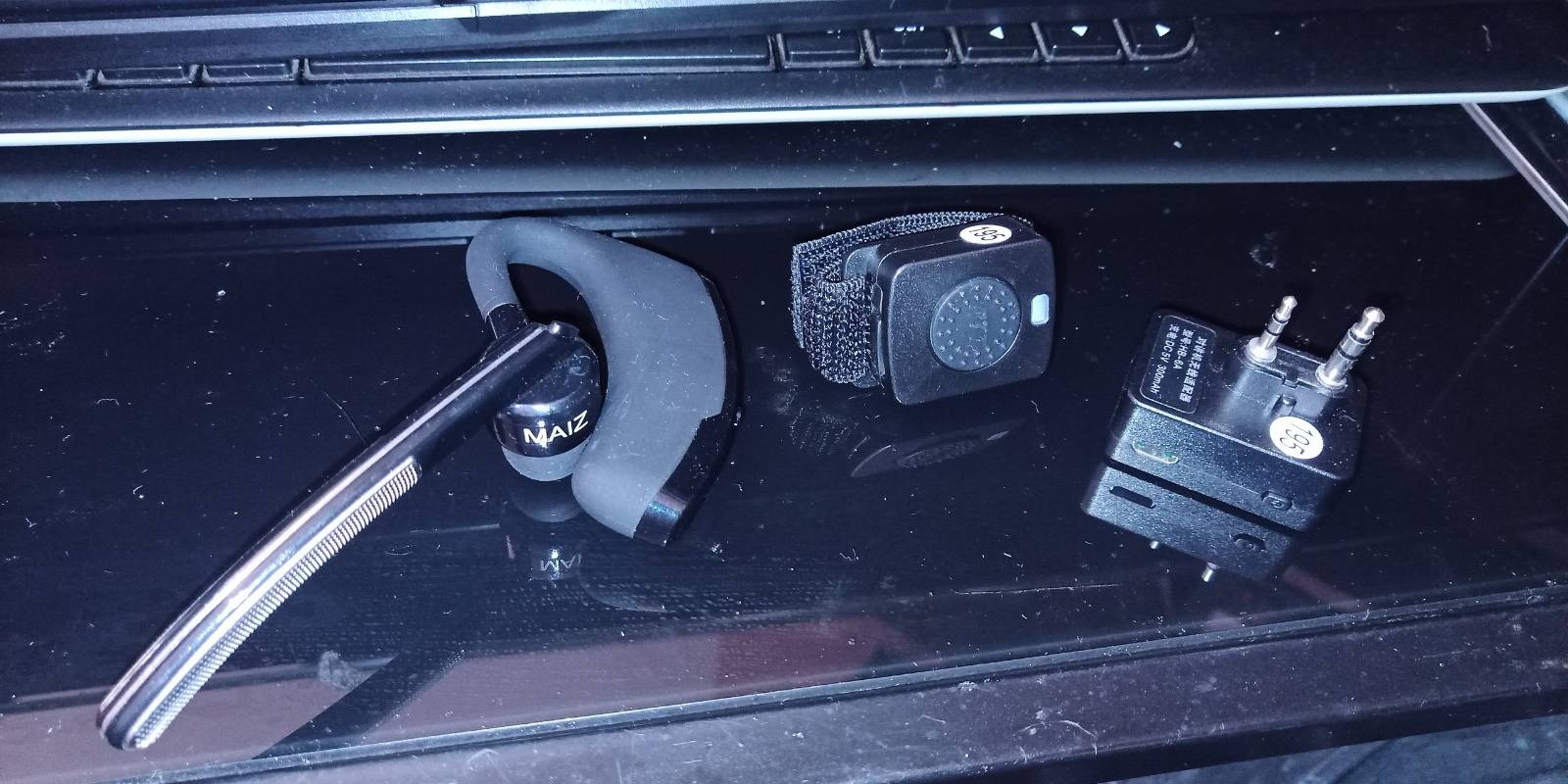
Un trafic encore
plus fun avec un kit main libre Baofeng, que ce soit en mobile ou en
portable
Encore de nouvelles choses à découvrir !
Pour monter son hotspot, plusieurs solutions fleurissent sur le web.
Possédant un Raspberry 4B dans un fond de tiroir, ce sera la première pierre
de mon montage !
-
30 dollars, chez
Aliexpress :
YAOGREENHAM jumbospot V1.3 MMDVM_HS_Dual_Hat MMDVM Duplex RX TX UHF
VHF Hotspot OLED Board Kit P25 DMR YSF For Raspberry pi
-
10 dollars, chez
Aliexpress : Raspberry Pi 4B GPIO Expansion Board ICE Turbo
Cooling Fan with LED Light for Raspberry Pi 4 Model B/3B+/3B
-
25 dollars, chez
Aliexpress : RPI Uninterruptible Power Supply UPS HAT For
Raspberry Pi, Stable 5V Power Output,The 18650 batteries are NOT
included
-
8 dollars, chez
Aliexpress : Raspberry Pi 4 Model B ICE Tower RGB Cooling Fan
Copper Tube Cooler With Transparent Acrylic Case
-
carte SD.
L'aventure peut commencer !
Il faut télécharger l'image
logicielle pi-star sur la carte SD du RPI,
Pour cela, cliquez sur
ce lien :
Pi-Star
Downloads - pistar.uk
puis dans notre cas (car possédant un
RPI4B) :
https://www.pistar.uk/downloads/Pi-Star_RPi_V4.1.5_30-Oct-2021.zip
Création de la carte SD :
Télécharger Raspberry
pi imager :
https://downloads.raspberrypi.org/imager/imager_latest.exe
Une fois installé
lancer Raspberry pi imager :
Système d'exploitation : allez dans
Utiliser image personnalisée et sélectionnez le fichier zip nommé :
Pi-Star_RPi_V4.1.5_30-Oct-2021.zip
Stokage : Sélectionnez
votre carte SD montée
Cliquez sur ECRIRE
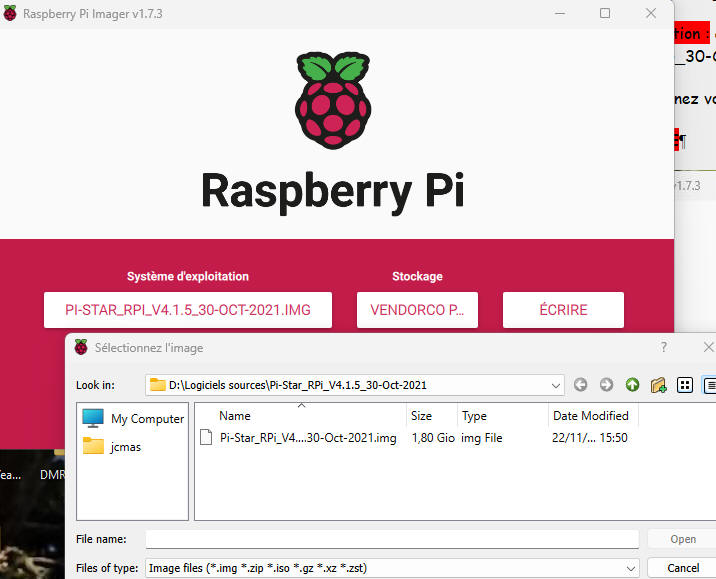
A présent, pi-star est
installé sur votre carte SD !
Installaion du WIFI :
Lancer :
Pi-Star Downloads - pistar.uk
 = =
Dans la colonne du menu à
gauche cliquez sur Wifi Builder=
 = =
Saisissez votre code pays,
votre SSID (Nom de votre réseau Wifi) et votre PSK (mot de passe de
votre réseau Wifi).
L'outil logiciel va créer le fichier nommé :
wpa_supplicant.conf
Il faut à présent
copier (à partir de votre PC) ce fichier vers la racine de la carte SD
Remonter la carte SD sur
votre RPI puis, allumez le RPI,
Sur votre PC,
ouvrez votre navigateur internet et tapez
l'adresse : pi-star.local
Vous allez être connecté à l'interface de votre Pi-Star.
pi-star doit démarrer et afficher l'image suivante :
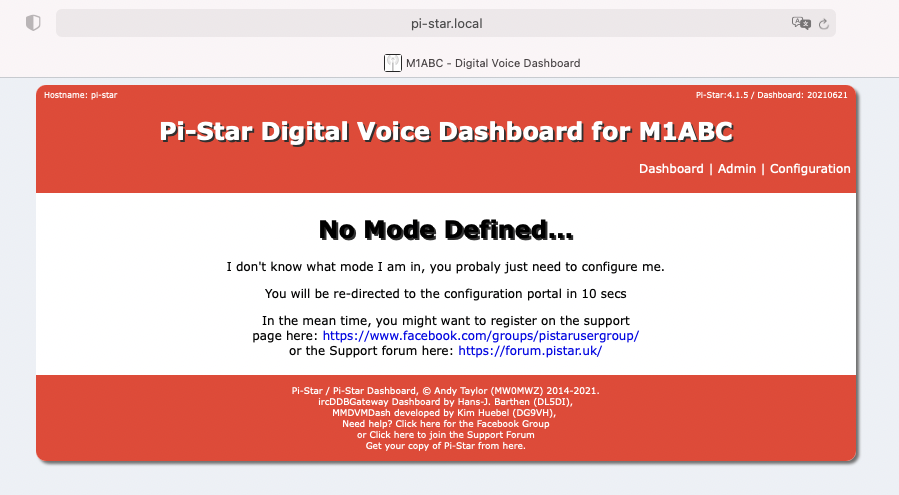
Cliquez sur Configuration
Il faut paramétrer votre
Wifi, en bas de page allez dans la zone intitulée : Wireless
Configuration
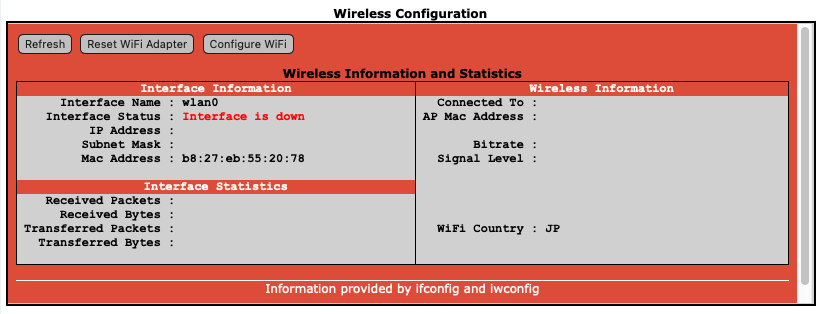
Cliquez
sur : Configure Wifi
puis
sur : Scan for Networks (10 secs)
Au bout de quelques secondes tous
les réseaux Wi-Fi disponibles vont s'afficher automatiquement,
sélectionnez le(s) votre(s) en cliquant sur Select,
à présent,
saisissez votre SSID et votre mot de passe, puis cliquez sur Save (and
connect)
C'est fini, il va falloir redémarrer le Raspberry Pi
pour que la première connexion Wi-Fi soit lancée.
Pour cela, dans le menu du haut. il faut cliquer sur Power
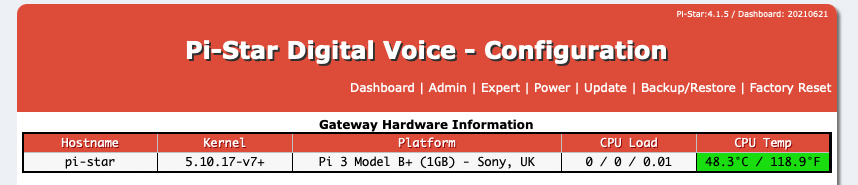
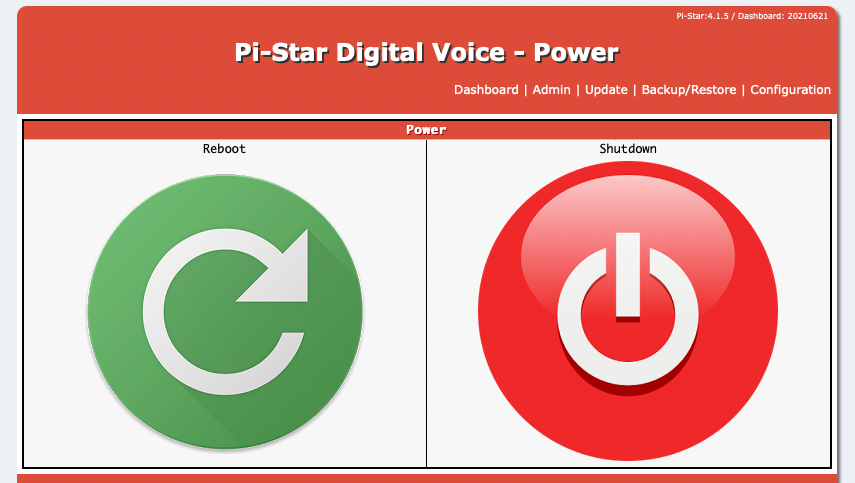
puis cliquez sur le bouton
vert pour rebooter
Première connexion au WiFi
Il faut aller sur "pi-star.local"
dans la section Wireless Cofiguration,
cliquer sur le bouton
Configure Wifi
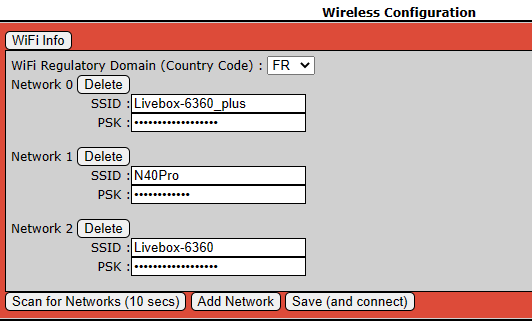
Une fois vos box,
répéteur et autre GSM détectés, la sauvegarde faite vous aurez un
tableau sous la forme suivante :
Paramétrage de votre GSM (Android),
ce qui vous permettra d'utiliser internet via la 4G du téléphone en /m ou
/p.
 |
dans : "Autres connexions sans fil",
puis, dans : "Point
d'accès et partage de connexion",
il vous faut activer
"le point d'accès Wi-Fi", (à noter que : le mot de passe du
point d'accès affiché sur votre GSM est celui qui a été saisi précédemment dans Wireless Configuration). |
Autres paramètres à saisir
sur "pi-star.local" :
Pour que votre TX
puisse activer votre HotSpot, ce dernier doit êre paramétré
correctement dans pi star.
De plus comme je désirais trafiquer sur
le réseau BrandMeister, j'ai dû m'inscrire ici :
https://brandmeister.network/?page=login
Une fois inscrit, j'ai dû saisir un mot de
passe dans l'onglet "Selfcare" dans le menu général à
gauche de l'écran,
nous verrons plus loin que ce mot de passe est nécessaire pour se
connecter sur le réseau BrandMeister ! (cf. Menu Expert dans pi star.

NB : Les paramètres
sont fonctions de votre matériel
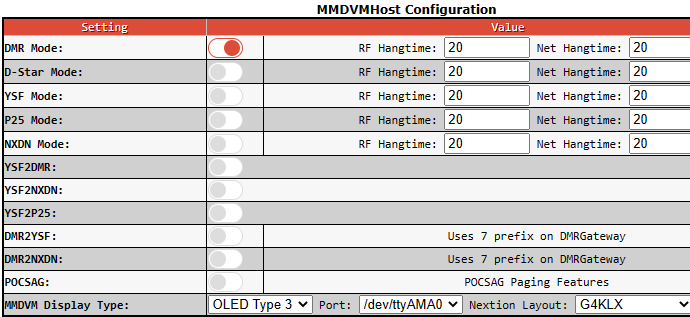
NB : Pour un trafic en
DMR ; avec la présence d'un écran OLED.
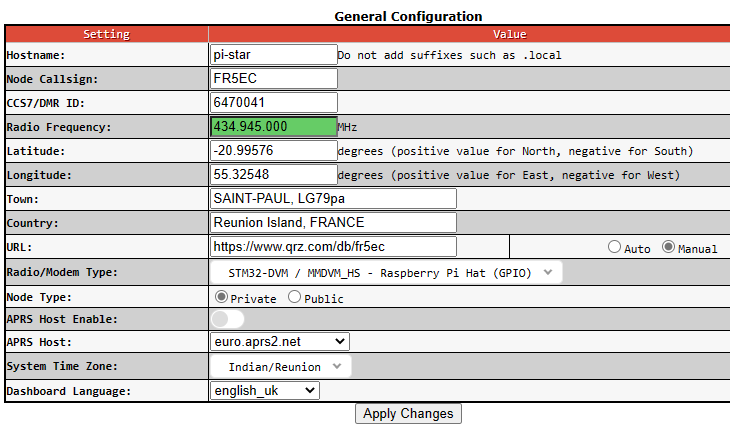
NB : Saisir dans cette
section votre indicatif ; votre ID DMR ; la fréquence d'émission de
votre transceiver DMR ; vos coordonnées... etc.
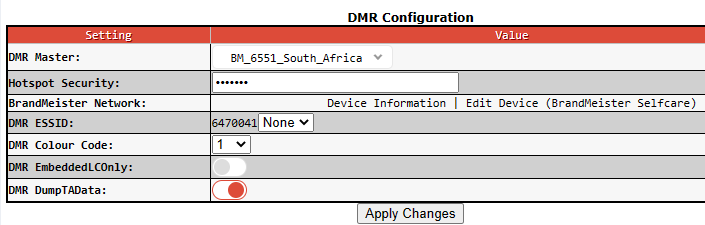
NB : Hotspot Security
est généré ici automatiquement lors de la saisie du mot de passe nécessaire pour se connecter sur le réseau BrandMeister ! (cf. Menu
Expert dans pi star.
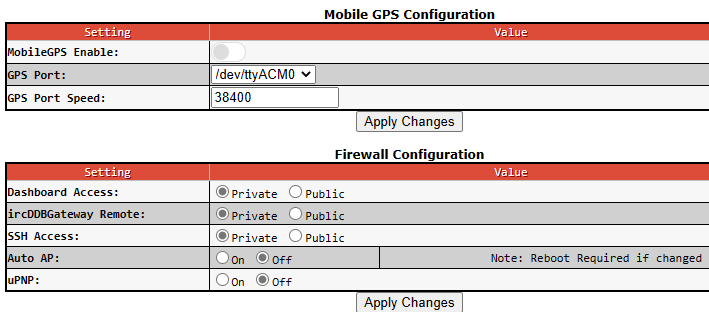
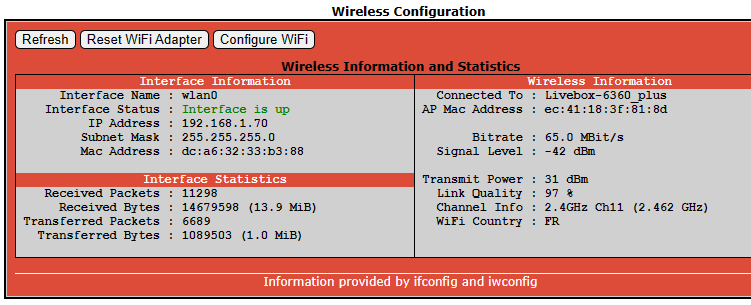
NB : C'est ce qui doit être
affiché si votre paramétrage WiFi s'est bien déroulé
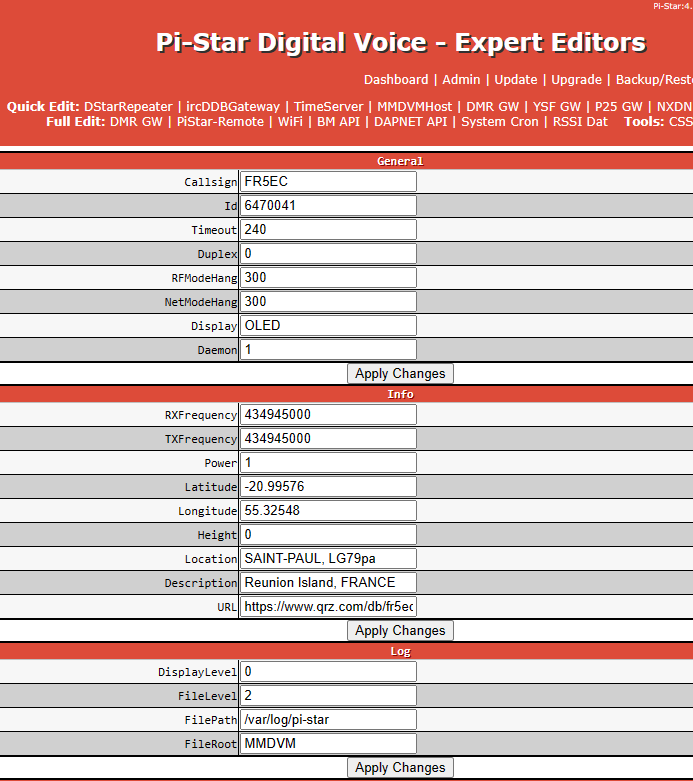
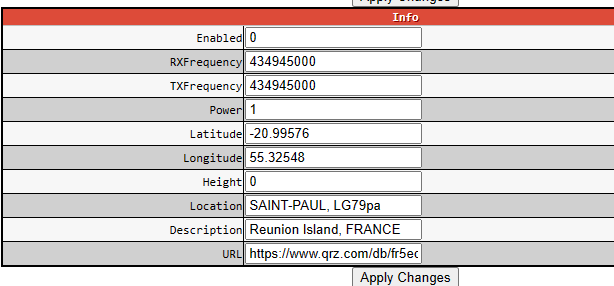
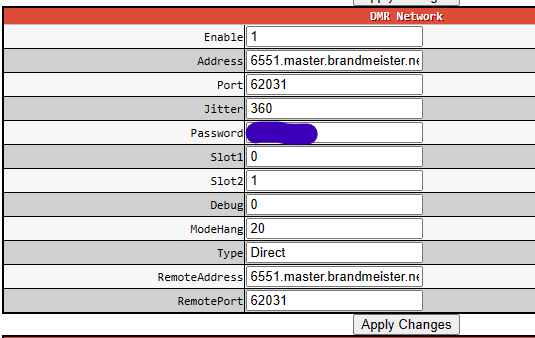
NB : C'est dans cette
section qu'il faut saisir le mot de passe saisi au préalable dans
l'onglet "Selfcare" de l'application
https://brandmeister.network/?page=login
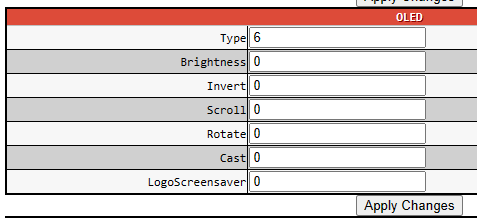
A savoir : Si comme
moi vous remplacez l'écran Oled 0.96 pouce d'origine par un écran Oled
1.3 pouces, pour que l'écran fonctionne correctement,
il faudra penser à modifier la définition
"Type" de l'écran dans les paramètres de la
section "Expert/Oled" de Type : 3 à l'origine par Type : 6 ! (ça ne
s'invente pas, alors profitez de mon expérience, Hi !)

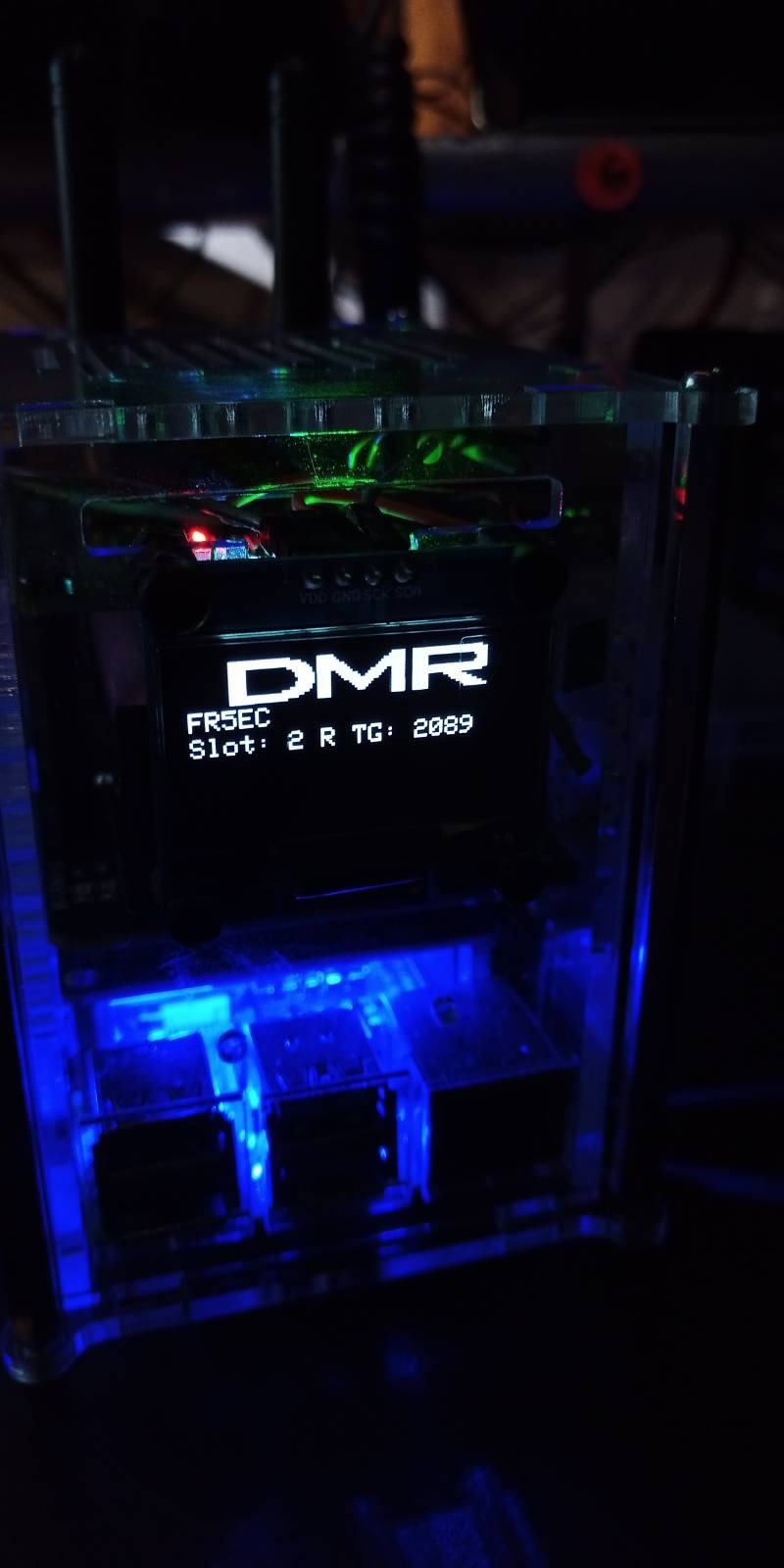
Voilà.. sauf erreurs ou
omissions de ma part, ce tuto devrait vous aider à démarrer votre Hotspot
DMR.
Si vous rencontrez des
difficultés, vous pouvez me contacter (email
in qrz page), sinon, tout est expliqué dans le détail sur cette page :
Installer et configurer
Pi-Star ? Pi-Star (pistar.ch)
Amusez- vous.
73 FR5EC Jean-Claude
|
